
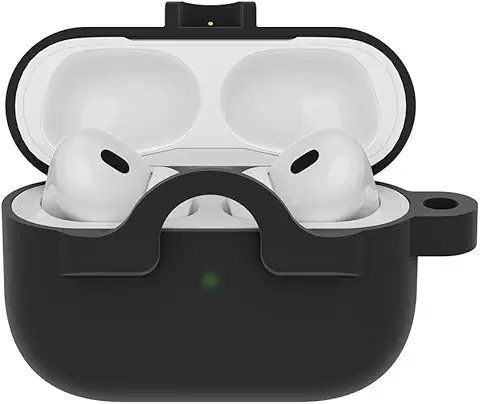
¡Hola! ¿Estás listo para darle un empujón a tu experiencia de audio en el PC? 🎧 Hoy vamos a desentrañar uno de esos misterios tecnológicos que a muchos nos ha rondado la cabeza: cómo conectar tus queridos AirPods a tu ordenador. Sí, esos auriculares que tan bien se llevan con tu iPhone, también pueden ser grandes compañeros de tu PC. Olvídate de los cables y prepárate para disfrutar de la libertad inalámbrica en tus videollamadas, sesiones de juego o simplemente escuchando tu música favorita. Te aseguro que es más sencillo de lo que parece, y aquí te guiaré paso a paso para que lo logres sin sudar la gota gorda. ¡Vamos a ello! 💪
✨ Conectando tus AirPods al PC: ¡La guía definitiva para un sonido sin cables!
Conectar tus AirPods a un PC puede parecer una tarea complicada si estás acostumbrado al ecosistema de Apple, donde todo es "mágico" y se conecta solo. Pero no te preocupes, la realidad es que tu PC, ya sea Windows o Linux, es perfectamente capaz de entenderse con tus AirPods gracias a la tecnología Bluetooth. La clave está en saber dónde buscar y qué botones presionar (virtualmente, claro). Este proceso te abrirá un mundo de posibilidades, desde tener un audio claro en tus reuniones de trabajo hasta disfrutar de tus series y películas sin molestar a nadie. Aquí te voy a contar no solo cómo hacerlo, sino también algunos truquitos para que la experiencia sea lo más fluida posible.
📝 ¿Cómo se conectan los AirPods a un PC? ¡Paso a paso!
Conectar tus AirPods a tu ordenador es un proceso bastante directo, pero hay que seguir unos pasos específicos para que todo funcione a la perfección.
- Asegúrate de que tu PC tiene Bluetooth: Este es el primer y más importante paso. La mayoría de los ordenadores portátiles modernos y muchas placas base de PC de escritorio ya lo incluyen. Si no estás seguro, puedes buscar en el administrador de dispositivos o en la configuración de Windows. Si tu PC no tiene Bluetooth, no te preocupes, puedes comprar un adaptador USB Bluetooth por muy poco dinero. ¡Son pequeños y muy efectivos! 🔌
- Activa el Bluetooth en tu PC:
- En Windows 10/11: Ve a "Inicio" > "Configuración" > "Dispositivos" (o "Bluetooth y dispositivos") > "Bluetooth y otros dispositivos". Asegúrate de que el interruptor de Bluetooth esté en "Activado".
- En macOS: Haz clic en el icono de Bluetooth en la barra de menú superior o ve a "Preferencias del Sistema" > "Bluetooth" y asegúrate de que esté activado.
- Prepara tus AirPods para el emparejamiento:
- Abre la tapa de tu estuche de carga de los AirPods (con los AirPods dentro).
- Mantén presionado el botón de configuración en la parte posterior del estuche hasta que la luz de estado parpadee en blanco. Esto significa que tus AirPods están listos para ser descubiertos por otros dispositivos. ✨
- Empareja tus AirPods con el PC:
- En Windows 10/11: En la misma sección de "Bluetooth y otros dispositivos", haz clic en "Agregar Bluetooth u otro dispositivo" > "Bluetooth". Verás tus AirPods aparecer en la lista. Haz clic en ellos y luego en "Conectar".
- En macOS: En la ventana de Bluetooth, tus AirPods deberían aparecer en la lista de dispositivos. Haz clic en "Conectar" junto a ellos.
- ¡Listo para usar! Una vez conectados, tus AirPods deberían aparecer como un dispositivo de audio en tu PC. Puedes seleccionarlos como tu dispositivo de salida de sonido predeterminado en la configuración de sonido de tu sistema operativo. 🔊
✅ Las maravillas de usar tus AirPods con tu ordenador 🚀
Aunque los AirPods están diseñados para el ecosistema de Apple, usarlos con tu PC tiene sus propias ventajas que te harán la vida mucho más cómoda.
- Libertad total sin cables: ¿Cansado de enredarte con los cables de tus auriculares? Con los AirPods, esa preocupación es cosa del pasado. Puedes levantarte, moverte por la habitación e incluso ir a la cocina a por un snack sin perder la conexión ni un solo segundo de tu podcast o llamada. ¡Es una comodidad que no tiene precio! 🚶♀️
- Audio de calidad en cualquier tarea: Ya sea que estés en una videollamada importante, disfrutando de tu playlist favorita o sumergiéndote en un videojuego, los AirPods ofrecen una calidad de audio clara y nítida. Esto es especialmente útil si tu PC tiene un audio integrado de baja calidad o si necesitas privacidad en tu entorno. 🎶
- Portabilidad y facilidad de transporte: Los AirPods son increíblemente compactos y fáciles de llevar a cualquier parte. Si usas tu PC en diferentes lugares (oficina, casa, cafetería), tener unos auriculares inalámbricos que apenas ocupan espacio en tu mochila es una ventaja enorme. Además, su estuche de carga te asegura que siempre estarán listos para usar. 🎒
❌ Pequeños tropiezos: Desventajas a tener en cuenta 🚧
Si bien la conexión es posible y muy útil, hay un par de cosillas que debes saber para no llevarte sorpresas.
- Funcionalidades limitadas en Windows/Linux: Una de las principales desventajas es que perderás algunas de las funciones más avanzadas de los AirPods que sí están disponibles en dispositivos Apple. Por ejemplo, la detección automática de oído (que pausa la música cuando te los quitas), el cambio automático entre dispositivos o la personalización de los gestos táctiles a través de la configuración de Bluetooth de Windows no son posibles de forma nativa. Tendrás que conformarte con las funciones básicas de reproducción y pausa. 🤷♀️
- Calidad de micrófono variable: Aunque el audio de salida es bueno, la calidad del micrófono de los AirPods al usarlos con un PC puede ser un poco inferior en comparación con su rendimiento en dispositivos Apple. Esto se debe a cómo los diferentes sistemas operativos gestionan el perfil Bluetooth HFP (Hands-Free Profile), que es el que se usa para el micrófono. Para llamadas, funcionará, pero no esperes la misma nitidez que si los usaras con un iPhone. 🗣️
🤔 ¿Para quién es ideal esta conexión? ¡Descúbrelo!
Conectar tus AirPods a tu PC es perfecto para cualquier persona que busque comodidad y libertad inalámbrica en su experiencia de audio diaria. Si eres un estudiante que asiste a clases online, un profesional que participa en videollamadas frecuentes, un gamer ocasional que no quiere invertir en unos auriculares gaming específicos, o simplemente alguien que disfruta de la música y el contenido multimedia en su ordenador, esta configuración es para ti. También es ideal para aquellos que ya poseen AirPods y quieren maximizar su uso sin tener que comprar otro par de auriculares solo para el PC. Si valoras la simplicidad y la portabilidad, ¡no lo dudes!
🏆 Conclusión: ¡Tus AirPods y tu PC, un equipo ganador!
Al final del día, la posibilidad de conectar tus AirPods a tu PC es una gran noticia. Aunque no disfrutarás de todas las funcionalidades "mágicas" que ofrecen con los dispositivos Apple, la comodidad de la conexión inalámbrica, la calidad de audio para escuchar y la portabilidad superan con creces las pequeñas limitaciones. Es una solución práctica y eficiente para integrar tus auriculares favoritos en tu rutina con el ordenador. Así que, si tenías dudas, ¡anímate a probarlo! Te garantizo que una vez que te acostumbras a la libertad de no tener cables, no querrás volver atrás. ¡A disfrutar de tu sonido sin ataduras! 🚀